
YouTubeライブの切り抜きショートの作り方:自分の配信アーカイブから作る3つの方法【2026年】
【PR】本記事はアフィリエイト広告を利用しています。記事内のリンクから有料プランに登録されると、当サイトが紹介料を受け取ります(お支払い金額は変わりません)。
2時間の配信が終わって、声もかれて、もう休みたい。でも「ショートを出さないと新しい人に見つけてもらえない」。そこでアーカイブを開いて、コメントが盛り上がった場面を最初から探します。見つけたら切って、縦に直して、テロップを入れる。2時間の配信なら、見返すだけで2時間。結局「来週出そう」で流れてしまう――そんな人向けの記事です。
縦型で「ショートフィードにライブ配信する」方法を探している方へ:それは別の機能です。この記事は、終わった配信からショートを作る方法です。
切り抜きで一番時間がかかるのはどこか
| 工程 | やること | 編集アプリで楽になる? |
|---|---|---|
| 1. 探す | アーカイブを見返して使う場面を選ぶ(配信と同じ長さ見ることも) | ほぼ自力 |
| 2. 切る | 開始・終了を決める | 簡単 |
| 3. 縦にする | 16:9 → 9:16、話している人を画面に収める | 多くのアプリにある |
| 4. 字幕 | 自動字幕+誤字の修正 | 自動字幕は一般的 |
2〜4は編集アプリでかなり楽になります。残るのは1の「探す」。下の3つの方法の違いは、この「探す」を誰がやるかです。
方法1:YouTube Studioの「クリップとショート」(無料)
自分の長い動画(保存されたライブ配信を含む)から、ダウンロードせずにショートを作れます。YouTube Studioで:
- コンテンツ → 動画から配信のアーカイブを開く
- 左のメニューで「クリップとショート」(英語表示ではClips and Shorts)を選び、クリップまたはショートを作成(Create clip or Short)→ ショート
- 文字起こしの文章を選んで確定するか、タイムスタンプで範囲を指定
- プレビューを確認して下書きを作成し、いつものようにアップロード
利用できる場合は自動字幕も付きます。ただし、左のパネルに出るAIの候補提案と動画のアウトラインは、2026年11月時点で10か国・7言語だけで、日本・日本語は対象外です(YouTubeヘルプ)。日本では、どこを切るかは自分で選ぶことになります。スマホアプリの場合はリミックス →「ショートに編集」(英語表示ではRemix → Edit into a Short)で、自分がアップロードした公開動画から最大60秒を切り出せます。
- 向いている:週1〜3本で足りる、面白かった時間をだいたい覚えている、YouTubeだけに投稿している
- 大変になる:配信ごとに10本以上出したい、TikTokやリールにも投稿するのでファイルが必要
方法2:YouTubeの自動ライブハイライト(無料・縦型スマホ配信だけ)
YouTubeは2025年9月、配信の見どころをAIが見つけてショートにする機能を発表しました。ただしYouTubeヘルプによると、自動のショートハイライトが出るのは次の条件を満たす配信だけです。
- 長さが10分〜12時間
- 縦型で、YouTubeモバイルアプリから配信している
- 画面共有(スクリーンキャスト)ではない、チャットが有効、「子ども向け」に設定していない
ハイライトは非公開の動画として保存されるので、公開するかは自分で決められます。スマホで縦型配信しているなら、配信後の画面(ヘルプでは「After the event」)をまず確認しましょう。無料です。逆に、OBSやStreamlabsなどPCから横型で配信している場合は、この選択肢は出てきません。
方法3:アーカイブのリンクを貼ってAIに候補を出してもらう(OpusClip)
OpusClipは、長い動画から縦型の短いクリップを字幕付きでまとめて作ることに特化したWebサービスです。インストール不要で、YouTubeのリンクをそのまま貼れるので、配信のアーカイブURLがあれば始められます。
- 「Clip long video」にアーカイブのリンクを貼る
- 「Speech language」をJapaneseにし、「Adjust range(処理範囲)」で盛り上がった部分だけを選ぶ(処理した分だけクレジットが減ります)
- 設定の「Auto hook」はオフ(日本語の動画では、動画の上に入る見出しの文字が□に化けました)。「Create」
- 候補の一覧から、出したいものだけを選んでダウンロード(Proなら予約投稿も可)
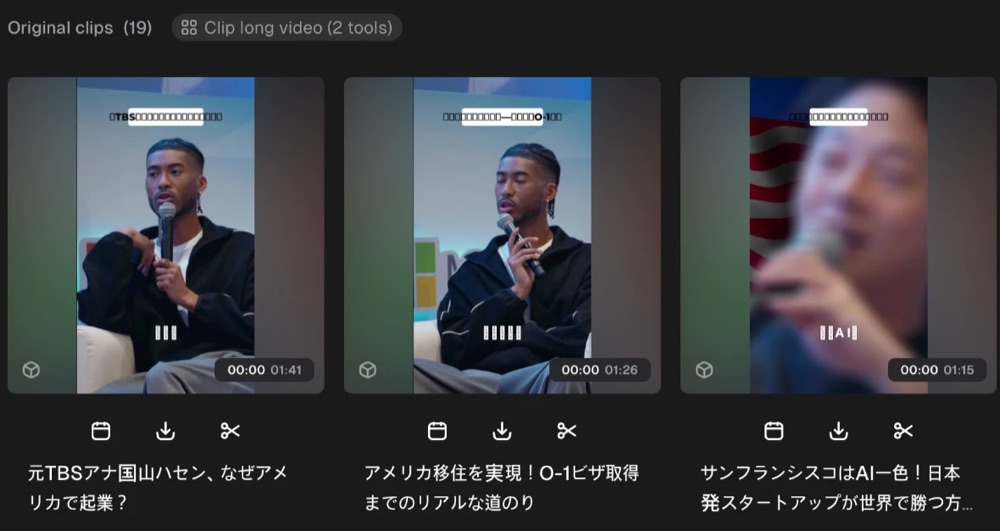
無料アカウントで日本語のトーク動画(ポッドキャスト)の12分56秒を処理したところ、縦型のクリップ候補が19本、長さは22秒〜1分41秒で、自然な日本語のタイトルと字幕が付きました。メニューは英語のみで、日本語の処理はベータ版です。詳しい結果はOpusClipは日本語で使える?にまとめています。もっと長い配信の目安は、公式ヘルプでは次のとおりです。
| 処理する長さ | クリップ候補(公式の目安) |
|---|---|
| 30〜60分 | 23〜32本 |
| 60〜120分 | 32〜42本 |
| 120分超 | 42〜55本 |
YouTube以外の配信も使えます。リンク入力欄の案内にはTwitch・Zoom・StreamYard・Riversideなどがあり、ツイキャスやニコニコ生放送のように一覧にない場合は、録画ファイルをアップロードします(1本あたり無料・Starterは10GB、Proは30GBまで)。
- 向いている:毎週1時間以上の雑談・トーク・講座・ラジオ系の配信をしていて、1回の配信からショートをまとめて出したい
- 使わなくていい:配信が30分以内でショートは1〜2本、またはしゃべりの少ないゲーム実況中心(AIは主に話の内容から場面を選ぶため)
自分の配信に合う方法はどれ?
| あなたの配信 | まず試す方法 |
|---|---|
| スマホアプリから縦型で配信 | 方法2(自動ハイライトが出ていないか確認) |
| ショートは週1〜3本、YouTubeだけ | 方法1(YouTube Studio) |
| 毎週1〜2時間の雑談・講座・ラジオ系、ショートを10本以上出したい | 方法3(OpusClip) |
| しゃべりの少ないゲーム実況 | 方法1(配信中にメモした時間をもとに切る) |
どの方法でも、配信中にコメントが盛り上がった時間をメモしておくと「探す」時間が大きく減ります。
方法3の費用:月に何分処理するかで決まる
OpusClipは処理した元の動画1分=1クレジットです。無料は月60分(透かし付き、クリップは3日で期限切れ)、Starterは$15で月150分、Proは$29で月300分です。
| 配信ペース | 処理する分数(4週間) | プラン |
|---|---|---|
| 隔週・1時間 | 120分 | Starter($15) |
| 毎週・1時間 | 240分 | Pro($29) |
| 毎週・2時間のうち盛り上がった75分だけ(Adjust range) | 300分 | Pro($29) |
| 毎週・2時間をまるごと | 480分 | Proでも足りない → 処理範囲をしぼる |
まずは無料プランで、過去の配信を1本だけ入れてみてください。透かしは入りますが、自分の配信から使える候補が何本出るかは、お金をかける前にわかります。
前回の配信から切り抜き候補を出してみる →OpusClip無料プラン・月60分・YouTubeのリンクを貼るだけ(公式サイト)始める前に
- 自分の配信を使う。他の方の配信を切り抜くなら、配信者・事務所のガイドライン(収益化の可否、元配信のURL・クレジット表記など)を必ず先に確認してください。
- 無料プランは3日で期限切れ。残したいクリップはダウンロードしておきましょう。
- 投稿前に1本ずつ確認。AIが出すのはあくまで候補です。配信の前後を知らない人が見ても意味が通じるかを確認してください。
どのプランが必要か迷ったらOpusClipの無料プランの制限と料金、ほかのAI切り抜きツールと比べるならOpusClip vs Vizardをどうぞ。
よくある質問
Q. 自分のYouTubeライブのアーカイブからショートは作れる?
作れます。YouTube Studioの「コンテンツ」→動画→「クリップとショート」から、文字起こしやタイムスタンプで範囲を選んでショートにできます。AIで候補をまとめて出したい場合は、アーカイブのURLをOpusClipなどのAI切り抜きツールに貼ります。
Q. 配信後に自動ハイライトのショートが出てこないのはなぜ?
YouTubeヘルプによると、自動のショートハイライトは「10分〜12時間」「縦型でYouTubeモバイルアプリから配信」「画面共有(スクリーンキャスト)ではない」「チャット有効」「子ども向けに設定していない」などの条件を満たす配信だけです。OBSなどPCからの横型配信は対象外です。
Q. 2時間の配信だとショートは何本くらいできる?
YouTube Studioでは1本ずつ作るので、かけられる時間しだいです。OpusClipの公式ヘルプでは、60〜120分の動画でクリップ候補32〜42本、120分超で42〜55本が目安です。投稿するものは自分で選びます。
Q. 他の配信者の切り抜きを作ってもいい?
この記事は自分の配信が前提です。他の方の配信を切り抜く場合は、配信者・事務所の切り抜きガイドライン(収益化の可否、クレジット表記など)を必ず確認してください。OpusClipも処理前に「この動画を使う権利があること」の確認を求めます。
- YouTubeヘルプ:Video clips and Shorts in YouTube Studio
- YouTubeヘルプ:動画からショートを作成する(モバイル)
- YouTubeヘルプ:ライブ配信を宣伝する(ショートのハイライト)
- YouTube公式ブログ:Live streaming updates(2025年9月16日)
- OpusClip 料金ページ
- OpusClip:How Do Credits Work?
- OpusClip:How Many Clips Can I Get?
- OpusClip:Video Languages Supported
すべて2026年11月4日に確認。YouTubeの機能は国・言語ごとに順次提供され、料金も変わることがあるため、公式ページで確認してください。OpusClipの画面は無料アカウントで撮影。