
Twitch配信の切り抜きの作り方:アーカイブを何時間も見返さない3つの方法【2026年】
【PR】本記事はアフィリエイト広告を利用しています。記事内のリンクから有料プランに登録されると、当サイトが紹介料を受け取ります(お支払い金額は変わりません)。
3時間の配信が終わって、もう寝たい。明日は学校か仕事。切り抜きを出さないと新しい人に見つけてもらえないのは分かっているので、週末にアーカイブを開いてシークバーを動かします。「あのコメントが盛り上がった場面はどこだっけ」。40分かけて1本。翌週にはまた溜まって、気づけばアーカイブの期限が近づいています。
時間がかかっているのはどこか
| 工程 | やること | 無料でできる? |
|---|---|---|
| 1. 探す | アーカイブを見返して場面を選ぶ(配信と同じ長さになることも) | 配信中に印を付けた場合だけ |
| 2. 切る | 開始と終了を決める | できる(Twitchクリップ、最大60秒) |
| 3. 縦にする | カメラとゲーム画面を9:16に収める | できる(縦画面バージョンを自動作成) |
| 4. 投稿 | TikTok・YouTubeショート・リールへ | できる(Twitchから直接投稿) |
2〜4はTwitchだけで無料でできます。本当の問題は1の「探す」。解決策は、配信中に印を付けるか、アーカイブを自分の代わりに見てもらうかのどちらかです。
方法1:Twitchの公式クリップ機能(無料)
Twitchのクリップ機能はかなり進化しています。Twitchヘルプによると:
- クリップアイコン(ライブ配信・過去の配信どちらでも)→ 最大60秒まで範囲を選んで公開。クリップクリエイターはオーバーレイで開くので、配信を見ながら作れます。
- 縦画面バージョンを自動作成:どのクリップにも、カメラとゲーム画面が収まるようにトリミングされた9:16版が横画面版の隣に作られます。縦画面レイアウト(「スタック」か「フル」)を一度設定すれば、視聴者が作るクリップも含めて以後は自動でそのレイアウトになります。
- 音声でクリップ:配信中に「Twitch, Clip That」と声に出すと、Twitchが自動でクリップを作成します。この方法で作ったクリップにはキャプションが標準で付きます。
- オートクリップ(アルファ版):Twitchヘルプに記載があり、キャプションも標準で付きます。ただし使えるチャンネルの条件は書かれていないので、クリエイターダッシュボード → 設定 → 配信のクリップ設定に項目があるか確認してください。
- 直接投稿:共有メニューからYouTube・TikTok・Instagram・Snapchatに直接投稿したり、横・縦のファイルをダウンロードしたりできます。
- 向いている人:配信中にクリップを忘れない人、視聴者がクリップしてくれる人。
- 限界:1本60秒まで。配信中にクリップし忘れて、アーカイブしか残っていないときは助けになりません。
方法2:OBSのリプレイバッファ(無料)
OBSで配信しているなら、リプレイバッファは「直前の数十秒〜数分」を常にメモリに保持し、ホットキー1つでファイルとして保存する機能です。OBSフォーラムで広く共有されている設定手順:
- 設定 → 出力でリプレイバッファを有効にするをオンにし、最大リプレイ時間(秒)を決めます。長くするほどメモリを使います。
- 設定 → ホットキーのリプレイバッファの項目で、リプレイ保存(Save Replay)にキーを割り当てます。「開始/停止」は記録のオン・オフだけで、保存はしません。
- 配信開始と同時にリプレイバッファを開始し、何か起きたらキーを押します。
配信が終わると、3時間のファイルではなく「場面ごとのファイル」が手元に残ります。縦型への変換や字幕は編集アプリで行います。表記はOBSのバージョンによって少し違うことがあります。
方法3:アーカイブからAIに候補を出させる(OpusClip)
配信中に何もクリップできなかった週や、1〜2本ではなくまとめて作りたいときの方法です。OpusClipは長い動画全体を見て、字幕付きの縦型クリップ候補を一覧で出します。
- アーカイブをダウンロード:Twitchのクリエイターダッシュボード → ビデオプロデューサー → 配信の横の縦3点メニュー → ダウンロード。長い動画は開始まで時間がかかることがあり、ミュートされた部分はミュートのままです。
- OpusClipにアップロード(Clip long video)。無料プランではTwitchのリンクは使えません。実際に無料アカウントでTwitchのVODリンクを貼ったところ、Proプラン向けと表示されました。Proならリンクを貼るだけでダウンロード不要です。YouTubeにエクスポート(公開)済みなら、そのYouTubeのリンクは無料でも使えます。
- Adjust rangeで切り抜きたい部分だけを処理範囲にします(処理した分だけクレジットを使います)。
- 候補を確認して、使うものだけダウンロードします。
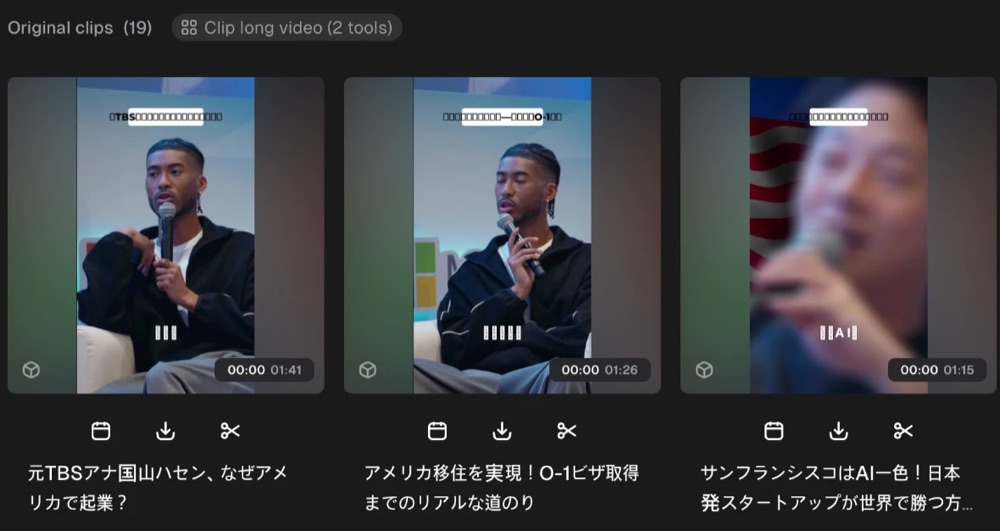
実測では、日本語のトーク動画12分56秒から縦型クリップ候補19本(1本22秒〜1分41秒)が出ました。Twitchの日本語アーカイブではまだ試していないので、結果が出たらここに追記します。OpusClipの公式ヘルプでは、30〜60分で23〜32本、60〜120分で32〜42本が目安です。
日本語の動画では、処理前の「Recipe settings」にあるAuto hook(動画の上に自動で入るタイトル)が□に文字化けしました。オフにしてから処理するのがおすすめです。
- 向いている人:雑談・Vtuber・IRL・トーク中心の配信を週1時間以上していて、複数のSNSに投稿したい人。
- 向いていない人:ほとんど話さないゲーム配信(AIは主に話の内容から場面を選びます)、週に1〜2本で足りる人。方法1・2なら無料です。
あなたの配信にはどれが合う?
| 状況 | おすすめ |
|---|---|
| ゲーム中心、盛り上がると声が出る | 方法1(音声コマンド)+方法2(OBSホットキー) |
| 視聴者がよくクリップしてくれる | 方法1:縦画面レイアウトを一度設定して、そのクリップを投稿 |
| 雑談・Vtuber中心で、クリップし忘れてアーカイブが溜まる | 方法3を1本だけ無料で試してから判断 |
| アフィリエイトで切り抜きが追いつかない | 14日以内に動く(アフィリエイトのアーカイブはそこで削除) |
方法3の月額の目安
OpusClipは処理した動画の長さで課金されます:1分=1クレジット。無料は月60分(ウォーターマーク付き、クリップは3日で期限切れ)、Starterは月15ドルで150分、Proは月29ドルで300分です(YouTube以外のリンクを貼れるのはPro)。
| 配信ペース | 月の処理分数 | プラン |
|---|---|---|
| お試しで1本、いいところ1時間 | 60分 | 無料 |
| 週1回3時間、各35分だけ | 140分 | Starter(15ドル) |
| 週1回3時間、各75分だけ | 300分 | Pro(29ドル) |
月15ドルが今は厳しいなら、方法1と2で十分です。どちらも無料で、配信中に場面を押さえることで同じ問題を解決します。方法3はまず1本だけ無料で試してください。ウォーターマークは付きますが、自分の配信から使える候補がどれだけ出るか、お金をかける前に分かります。
アーカイブ1本から切り抜き候補を無料で出してみる →OpusClip無料プラン・月60分・Twitchは動画ファイルをアップロード(リンクはProのみ)(公式サイト)始める前に
- 自分の配信で使う。他の配信者の切り抜きは、その人・事務所の切り抜きガイドラインに従ってください。
- 期限に注意。アーカイブは7日・14日・60日で消えます。OpusClipの無料クリップは3日以内にダウンロードを。
- 全部のクリップを確認する。AIの候補は下書きです。前後の流れがなくても意味が通じるか確認してから投稿しましょう。
アーカイブの保存期間と残し方はTwitchのアーカイブはいつまで?に、YouTubeで配信している場合はYouTubeライブの切り抜きショートの作り方にまとめています。
よくある質問
Q. 配信が終わったあとでも自分のアーカイブからクリップを作れる?
作れます。過去の配信を開いてクリップアイコンを押し、最大60秒まで範囲を選びます。Twitchはクリップごとに縦画面バージョンも自動で作ります(Twitchヘルプ)。
Q. Twitchのアーカイブはいつ消える?
Twitchヘルプでは、一般のストリーマーは7日、アフィリエイトは14日、パートナー・Prime・Turboは60日で削除されます。詳しくは「Twitchのアーカイブはいつまで?」の記事にまとめました。
Q. 無料で自動的に切り抜く方法はある?
配信中に「Twitch, Clip That」と声に出すとTwitchがクリップを自動作成し、キャプションも付きます。Twitchヘルプには「オートクリップ(アルファ版)」の記載もありますが、使えるチャンネルの条件は書かれていないため、クリエイターダッシュボードのクリップ設定に項目があるか確認してください。
Q. OpusClipの無料プランでTwitchのリンクは使える?
使えません。2026年11月に無料アカウントでTwitchのVODリンクを貼ったところ、TwitchのリンクはProプラン向けと表示されました。無料ではVODをダウンロードしてファイルをアップロードするか、YouTubeに公開済みならそのリンクを使います。
Q. ゲーム中心でほとんど話さない配信でもAI切り抜きは使える?
第一候補にはなりにくいです。OpusClipなどのAI切り抜きは主に話している内容から場面を選ぶため、静かなゲームプレイは苦手です。ゲーム中心なら、配信中のクリップ・音声コマンド・リプレイバッファが向いています。
- Twitchヘルプ:クリップを作成、編集、共有する方法
- Twitchヘルプ:オンデマンドコンテンツ(過去の配信・ダウンロード・エクスポート)
- OBSフォーラム:How to setup instant replay in OBS Studio(ユーザーによる解説)
- OpusClip 料金ページ
- OpusClip:How Do Credits Work?
- OpusClip:How Many Clips Can I Get?
すべて2026年11月4日に確認。Twitchの機能は順次提供され、料金も変わることがあるため、公式ページで確認してください。OpusClipの画面は無料アカウントで撮影。